Merubah Tampilan Ubuntu Seperti XP Dalam Satu Langkah
- Langsung saja download file XpGnome.tar.gz dari SINI
- Ekstrak file tersebut (sekali atau dua kali, sehingga didapat folder bernama XpGnome
- Di dalam folder tersebut ada file bernama InstallXpGnome.sh, klik saja dua kali dan jika muncul kotak dialog, klik "Run" (tombol paling kanan)
- Proses berjalan, kemungkinan akan muncul promp untuk memasukkan password sebagai root, jadi masukkan saja password user kamu.
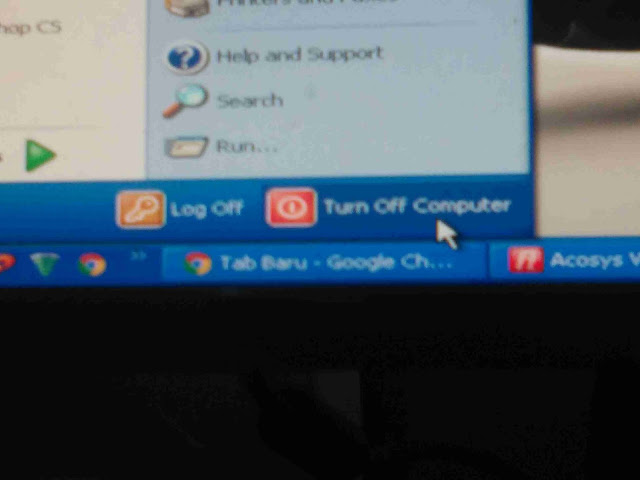
- Selesai, tampilan kini seperti dalam screenshot di bawah ini.
Tampilan Start Menu

Tampilan Nautilus

Tampilan Aplikasi

Untuk mengembalikan tampilan seperti semula tinggal jalankan (klik dan muncul dialog tekan Run) file "Restore_Settings.sh" yang ada di folder "restore" yang masih dalam folder aslinya. Jika foldernya hilang, jalankan sekali lagi program ini sehingga muncul file "Restore_Settings.sh" yang ada di folder "restore" Prev: Mengatasi Masalah Suara pada Notebook Compaq Presario CQ35 di Ubuntu 9.04
Next: Install Driver NVIDA GeFORCE 8600GT di Ubuntu 9.04
Sumber : xtalplanet.multiply.com




No comments:
Post a Comment